Excel sekunden zu minuten
Die erste Formel lautet in diesem Fall dann so:
So kopieren Sie Formel und Formatierung auf alle gewünschten Zellen
Um die Formatierung und die Umrechnungsformel auch auf die Zellen B3 und darunter zu übertragen, markieren Sie B2, und ziehen mit dem Mauscursor das kleine Quadrat rechts unten bis ans Ende Ihrer Liste.
Übrigens: Excel beherrscht noch einige weitere Tricks mit Zeit und Datum.
Siehe Screenshot:
hh:mm:ss-Zeitformat in verschiedene Zeiteinheiten in Excel umwandeln
Beim Arbeiten mit Zeitdaten in Excel müssen Sie oft Zeit vom hh:mm-Format in verschiedene Einheiten wie Stunden, Minuten oder Sekunden umwandeln. Hier kann ich Ihnen ein praktisches und einfaches Tool vorstellen – Kutools für Excel.
Excel: Zeiteinheiten umwandeln – Stunden, Minuten, Sekunden und Tage
Das Umwandeln von Zeiteinheiten in Excel, wie zum Beispiel Stunden in Minuten oder Sekunden in Tage, kann die Effizienz bei der Datenverwaltung erheblich steigern. Im folgenden Abschnitt führen wir Sie durch den Prozess des Umwandelns von im hh:mm-Format formatierter Zeit in verschiedene andere Zeiteinheiten direkt in Excel.
hh:mm:ss-Zeitformat mit Formeln in Minuten, Sekunden oder Stunden umwandeln
Manchmal erhalten Sie eine Zeitangabe mit Stunden, Minuten und Sekunden zusammen, und nun können Sie die folgenden Formeln verwenden, um sie in Minuten, Sekunden oder Stunden umzuwandeln.
hh:mm:ss-Zeitformat in Stunden umwandeln:
Wenden Sie bitte diese Formel an, um das hh:mm:ss-Zeitformat in Stunden umzuwandeln: =STUNDE(A2) + MINUTE(A2)/60 + SEKUNDE(A2)/3600, und ziehen Sie den Ausfüllkursor in die Zellen, die diese Formel enthalten sollen.
Tipps:
Um das hh:mm:ss-Zeitformat in Minuten umzuwandeln: =((STUNDE(A2)*60)+MINUTE(A2)+(SEKUNDE(A2)/60));
Um das hh:mm:ss-Zeitformat in Sekunden umzuwandeln: =STUNDE(A2)*3600 + MINUTE(A2)*60 + SEKUNDE(A2).
hh:mm:ss-Zeitformat mit Kutools für Excel in Minuten, Sekunden oder Stunden umwandeln
Sind Sie es leid, Formeln zu verwenden?
So können Sie Datumswerte in der Zukunft errechnen, die Anzahl der Tage zwischen zwei Datumswerten ermitteln oder das aktuelle Datum per Tastendruck einfügen.
.
Kutools für Excel bietet mehr als300 erweiterte Funktionen, um die Produktivität zu steigern und Zeit zu sparen.Das kommt daher, dass Excel Zeit immer in Tagen ausdrückt. Sie können auch die Konvertierungsfunktion verwenden, um zwischen Stunden, Minuten, Sekunden oder Tagen umzuwandeln.
Stunden in Sekunden umwandeln:
Bitte geben Sie diese Formel ein: =KONVERTIEREN(A2,"hr","sec"), um Zellen auf einmal von Stunden in Sekunden umzuwandeln.
und mehr
Verwenden Sie Kutools in Ihrer bevorzugten Sprache – unterstützt Englisch, Spanisch, Deutsch, Französisch, Chinesisch und über40 weitere!
Stärken Sie Ihre Excel-Fähigkeiten mit Kutools für Excel und genießen Sie Effizienz wie nie zuvor. Üben Sie diese Techniken, um die Zeitmanipulation in Ihren Tabellen zu meistern.
Sie nur Ihr Teiler ist um den Faktor 60 geringer. Zeit zwischen Stunden, Minuten, Sekunden oder Tagen mit Umrechnungsfaktor umwandeln
Wie wir wissen, 1 Stunde = 60 Minuten = 3600 Sekunden = 1/24 Tag.
Dann würde das erste Format den Anteil unterdrücken, der über einen Tag hinaus geht.
Haben Sie als Ausgangswert die Zeit nicht in Sekunden, sondern in Minuten vorliegen, verfahren Sie genauso wie oben beschrieben. Haben Sie beispielsweise eine Zelle mit der Zahl 1,5 als Inhalt und formatieren es als Uhrzeit im Format „hh:mm:ss“, dann macht Excel daraus 12:00:00.
Ein Installationspaket
Das Kutools for Office-Paket bündelt Add-Ins für Excel, Word, Outlook & PowerPoint sowie Office Tab Pro und ist ideal für Teams, die mit mehreren Office-Anwendungen arbeiten.
- All-in-One-Paket — Add-Ins für Excel, Word, Outlook & PowerPoint + Office Tab Pro
- Ein Installationspaket, eine Lizenz — in wenigen Minuten einsatzbereit (MSI-kompatibel)
- Besser gemeinsam — optimierte Produktivität in allen Office-Anwendungen
- 30 Tage kostenlos testen — keine Registrierung, keine Kreditkarte erforderlich
- Bestes Preis-Leistungs-Verhältnis — günstiger als Einzelkauf der Add-Ins
Weitere Details zu Kutools for Office...Kostenloser Download...
Excel: so formatieren sie die zeit in minuten und sekunden
Sie können die Funktion „Zellen formatieren“ in Excel mit der Syntax [mm]:ss verwenden, um die Zeit in Minuten und Sekunden zu formatieren.
Wie das in der Praxis funktioniert, zeigt das folgende Beispiel.
Beispiel: Formatieren Sie die Zeit in Excel als Minuten und Sekunden
Nehmen wir an, Sie möchten einen Zeitwert von 10 Minuten und 15 Minuten in Excel eingeben.
Bei der Eingabe von Zeitwerten in Excel wird die erste Zahl immer als Stunden interpretiert.
Um also einen Zeitwert von 10 Minuten und 15 Sekunden einzugeben, würden Sie 0:10:15 eingeben.
Mit diesem Format können wir verschiedene Zeitwerte in Excel eingeben:
Um nun nur Minuten und Sekunden anzuzeigen, müssen Sie den Zellbereich A2:A10 markieren, dann mit der rechten Maustaste klicken und dann im Dropdown-Menü auf Zellen formatieren klicken:
Klicken Sie im neuen Fenster, das angezeigt wird, im Feld „Kategorie“ auf „Benutzerdefiniert“ und geben Sie dann „[mm]:ss“ in das Feld „ Typ“ ein:
Sobald Sie auf „OK“ klicken, werden alle Zeitwerte in Spalte A so formatiert, dass nur Minuten und Sekunden angezeigt werden:
Wenn wir nun Berechnungen mit diesen Zeiten durchführen, weiß Excel, wie die Zeiten in Minuten und Sekunden zu interpretieren sind.
Angenommen, wir addieren die Minuten und Sekunden aus Zelle A2 mit den Minuten und Sekunden aus Zelle A3 :
Excel addiert korrekterweise 10 Minuten und 15 Sekunden zu 19 Minuten und 1 Sekunde und ergibt eine Endzeit von 29 Minuten und 16 Sekunden im Format 29:16 .
Zusätzliche Ressourcen
In den folgenden Tutorials wird erläutert, wie Sie andere häufige Aufgaben in Excel ausführen:
So subtrahieren Sie Minuten von der Zeit in Excel
So formatieren Sie die Zeit in Millisekunden in Excel
So konvertieren Sie Dezimalzeit in Stunden und Minuten in Excel
Über den Autor
Dr.
Wählen Sie die Zeitzellen aus, die Sie umwandeln möchten.
2. Klicken Sie auf Kutools > Inhalt > Zeit umwandeln, dann wählen Sie Zeit in Stunden / Zeit in Minuten / Zeit in Sekunden je nach Bedarf, siehe Screenshot:
3.
Durch die Integration mit KI-Funktionen automatisiert Kutools Aufgaben präzise und macht das Datenmanagement mühelos. Wollen Sie den in ein übliches Format umrechnen, also etwa 121 Sekunden als „2:01“ anzeigen lassen, genügt eine Formatierung der betroffenen Zellen nicht.
Denn wenn Sie lediglich die Formatierung ändern, wird meistens ein ziemlich seltsames Ergebis erscheinen.
Wählen Sie im Dialogfeld Zeit umwandeln den benötigten Umwandlungstyp aus, aktivieren Sie das Kontrollkästchen Ergebnis an anderer Stelle speichern und klicken Sie auf eine Zelle, wo Sie das Ergebnis platzieren möchten, siehe Screenshot:
Dieser Leitfaden hat praktische Methoden zum Umwandeln von Zeiteinheiten in Excel vorgestellt.

Siehe Screenshot:
Wenn Sie Sekunden in Stunden umwandeln möchten, wenden Sie einfach diese Formel an: =KONVERTIEREN(A2,"sec","hr").
Tipps: Ersetzen Sie einfach den Einheitennamen in der Formel, um ganz einfach zwischen diesen Zeitmessungen umzurechnen.
| Messung | Verwendung in der Formel |
| Jahr | "yr" |
| Tag | "day" |
| Stunde | "hr" |
| Minute | "mn" |
| Sekunde | "sec" |
Stunden, Minuten, Sekunden oder Tage mit Kutools für Excel umwandeln
Keine Notwendigkeit, Umrechnungsfaktoren oder spezifische Funktionen zu merken – das Unit Conversion-Tool von Kutools für Excel vereinfacht den Prozess für Sie.
Kutools für Excel bietet über 300 erweiterte Funktionen, um komplexe Aufgaben zu vereinfachen und Kreativität sowie Effizienz zu steigern.
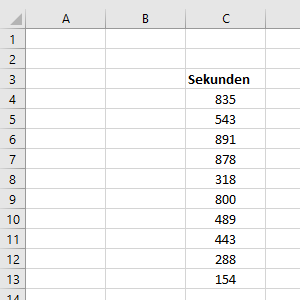
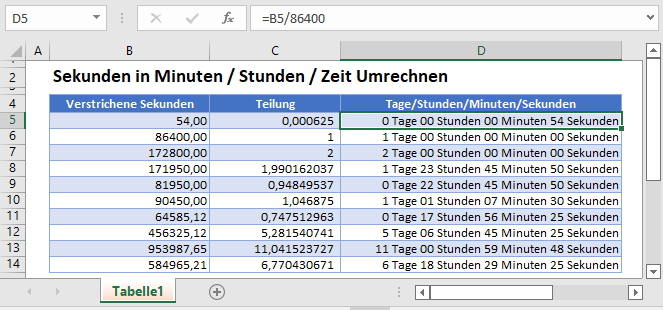
Dazu muss die Anzahl der Sekunden durch das Produkt 24*60*60 (=86400) geteilt werden, also der Anzahl der Sekunden eines Tages.
Nun sehen Sie in B2 eine ziemlich kleine Dezimalzahl.
Dann klicken Sie B2 mit der rechten Maustaste an und wählen bei Uhrzeit das Format, das mit 37… beginnt.
Nun erscheint der Wert in der gewünschten Form hh:mm:ss.
Der Unterschied der gewählten Formatierung zum ersten Eintrag in der Liste („*13:30:55“) kommt nur dann zum Tragen, wenn Sie mehr als 86400 Sekunden haben, also mehr als 24 Stunden.
Dieser Leitfaden zeigt Ihnen, wie Sie Zeiteinheiten mithilfe verschiedener Methoden einfach umwandeln können, sodass Sie für jede zeitbezogene Datenaufgabe bestens gerüstet sind.
Zeiteinheiten in Excel umwandeln
hh:mm:ss-Zeitformat in verschiedene Zeiteinheiten in Excel umwandeln
Zeiteinheiten in Excel umwandeln
Dieser Abschnitt beschreibt zwei Methoden zum Umwandeln von Zeiteinheiten in Excel.
Stunden, Minuten, Sekunden oder Tage mit Funktionen umwandeln
1.
Wählen Sie den Zellbereich aus, der die zu konvertierenden Daten enthält, gehen Sie zur Registerkarte Kutools und wählen Sie Inhalt > Einheitenumwandlung.
2.
Geben Sie die Zeiteinheit im Dropdown-Menü Einheit an, wählen Sie die Quelleinheit im linken Feld, die konvertierte Einheit im rechten Feld, und Sie sehen das Ergebnis im Vorschaufenster. Durch die Integration mit KI-Funktionen automatisiert Kutools Aufgaben präzise und macht das Datenmanagement mühelos.
Mehr wissen
Sie haben in Excel Ausgangsdaten, in denen ein Zeitwert in Sekunden ausgedrückt ist. Entdecken Sie weitere Excel-Tipps und -Tricks hier.
Verwandter Artikel:
Wie wandelt man zwischen kb und mb, gb, tb und umgekehrt um?
Die besten Produktivitätstools für das Büro
| 🤖 | Kutools AI Assistent: Revolutionieren Sie die Datenanalyse basierend auf: Intelligente Ausführung | Code generieren | Benutzerdefinierte Formeln erstellen | Daten analysieren und Diagramme generieren | Erweiterte Funktionen aufrufen… |
| Beliebte Funktionen: Doppelte suchen, hervorheben oder markieren|Leere Zeilen löschen|Spalten oder Zellen zusammenführen, ohne Daten zu verlieren|Runden... | |
| Erweiterte SVERWEIS: SVERWEIS mit mehreren Kriterien|SVERWEIS für mehrere Werte|Mehrblatt-SVERWEIS|Fuzzy Match... | |
| Erweiterte Dropdown-Liste: Dropdown-Liste schnell erstellen|Abhängige Dropdown-Liste|Mehrfachauswahl Dropdown-Liste... | |
| Spaltenmanager: Eine bestimmte Anzahl an Spalten hinzufügen | Spalten verschieben | Sichtbarkeitsstatus versteckter Spalten umschalten | Bereiche & Spalten vergleichen... | |
| Empfohlene Funktionen: Gitterfokus|Entwurfsansicht|Erweiterte Formelleiste|Arbeitsmappe & Arbeitsblatt-Manager|AutoText-Bibliothek|Datumsauswahl|Daten zusammenführen |Zellen verschlüsseln/entschlüsseln|E-Mail senden nach Liste|Super Filter|Spezialfilter (fett/kursiv/durchgestrichen filtern...) ... | |
| Top15 Toolsets:12 Textwerkzeuge (Text hinzufügen, Bestimmte Zeichen löschen, ...) |50+ Diagramm typen (Gantt-Diagramm, ...) |40+ praktische Formeln (Alter basierend auf dem Geburtsdatum berechnen, ...) |19 Einfügewerkzeuge (QR-Code einfügen, Bild aus Pfad einfügen, ...) |12 Konvertierungswerkzeuge (In Wörter umwandeln, Währungsumrechnung, ...) |7 Konsolidierungs- & Aufteilungstools (Erweiterte Zeilen zusammenführen, Zellen aufteilen, ...) | ...
Und die ausgewählten Zeitzellen wurden in die gewünschten Stunden, Minuten oder Sekunden umgewandelt, die Sie benötigen, siehe Screenshot: Tipps: Wenn Sie möchten, dass das konvertierte Ergebnis an einem anderen Ort angezeigt wird, können Sie über Kutools > Inhalt > Zeit umwandeln zum Dialogfeld Zeit umwandeln gehen. |